Apple Watch 同步问题
了解可能导致 Apple Watch 无法正常同步的原因
由于目前 Apple Watch 使用的是 Apple 专为其开发的名为“Connectivity” 的数据传输机制,这可能会在某些情况下导致 Apple Watch 同步不稳定。同时,该机制不但要求需要同步的 app 在前台运行,还限制了每日 iPhone 和 Apple Watch 传输数据的次数。有时候,iPhone 和 Apple Watch 分离了一段时间、周围使用蓝牙的设备过多或 Apple Watch 曾启用了蜂窝网络等,都会导致同步出现问题。
我们已经意识到这个问题对一些用户会产生影响,所以我们正在尝试考虑开发全新的数据传输协议,以便改善该问题。由于目前包括增强 Apple Watch 功能在内的一些列有关 Apple Watch 的优化计划比较复杂且周期较长,所以暂无时间表可以提供。
改善 Apple Watch 同步的方法
目前,您可以按照以下几种方法尝试改善您的 Apple Watch 同步问题。由于同步问题可能不定时出现,当您遇到的时候您可以按照顺序操作。
强制同步数据至 Apple Watch
在 watchOS 8 中,Apple 移除了在 app 中长按来强制同步数据的按钮,所以我们将这个功能转移到了 iPhone 上的 Sorted³ 中。请按照以下步骤操作,操作时,请同时保证 Apple Watch 和 iPhone 上的 Sorted³ 都在前台运行。
- 打开 Apple Watch 上的 Sorted³
- 在和它配对的 iPhone 上打开 Sorted³ 并按照“设置 - Watch 同步”的步骤找到并点击“重新加载数据”
- 确保上次同步的时间是几秒钟前
重新启动您的 iPhone 和 Apple Watch
- 对于带有触控 ID 的 iPhone
请您长按电源键后滑动关机滑块来关机,并在屏幕熄灭十几秒后长按电源键开机。
- 对于带有面容 ID 的 iPhone
请您同时按住电源键和音量“-”然后滑动关机滑块来关机,并在屏幕熄灭十几秒后长按电源键开机。
- 对于 Apple Watch
我们建议您强制重启 Apple Watch。请您同时按住数码表冠和侧边按钮直到出现 Apple 标志后再松手(可能长达十几秒)。
在 Apple Watch 上移除 Sorted³ 并重新安装
- 移除 Sorted³
按住主屏幕,轻点“编辑 App”,然后轻点 X 将 Sorted³ 从 Apple Watch 移除。Sorted³ 仍保留在您配对的 iPhone 上。在列表视图中,您还可以向左轻扫 App,然后轻点“🗑”按钮以将其从 Apple Watch 移除。
- 重新安装 Sorted³
在和 Apple Watch 配对的 iPhone 上打开 Watch app,在“我的手表”一栏向下滚动列表找到 Sorted³,并点击“安装”。在几十秒后,Sorted³ 会出现在您的 Apple Watch 的主屏幕上。
在 iPhone 的“App 切换器”和 Apple Watch 的“程序坞”中关闭 Sorted³ 并重新打开 Sorted³
-
对于带有触控 ID 的 iPhone
请您连按两下 Home 键打开“App 切换器”,找到 Sorted³ 并向上滑动关闭 Sorted³。然后再重新打开 Sorted³。
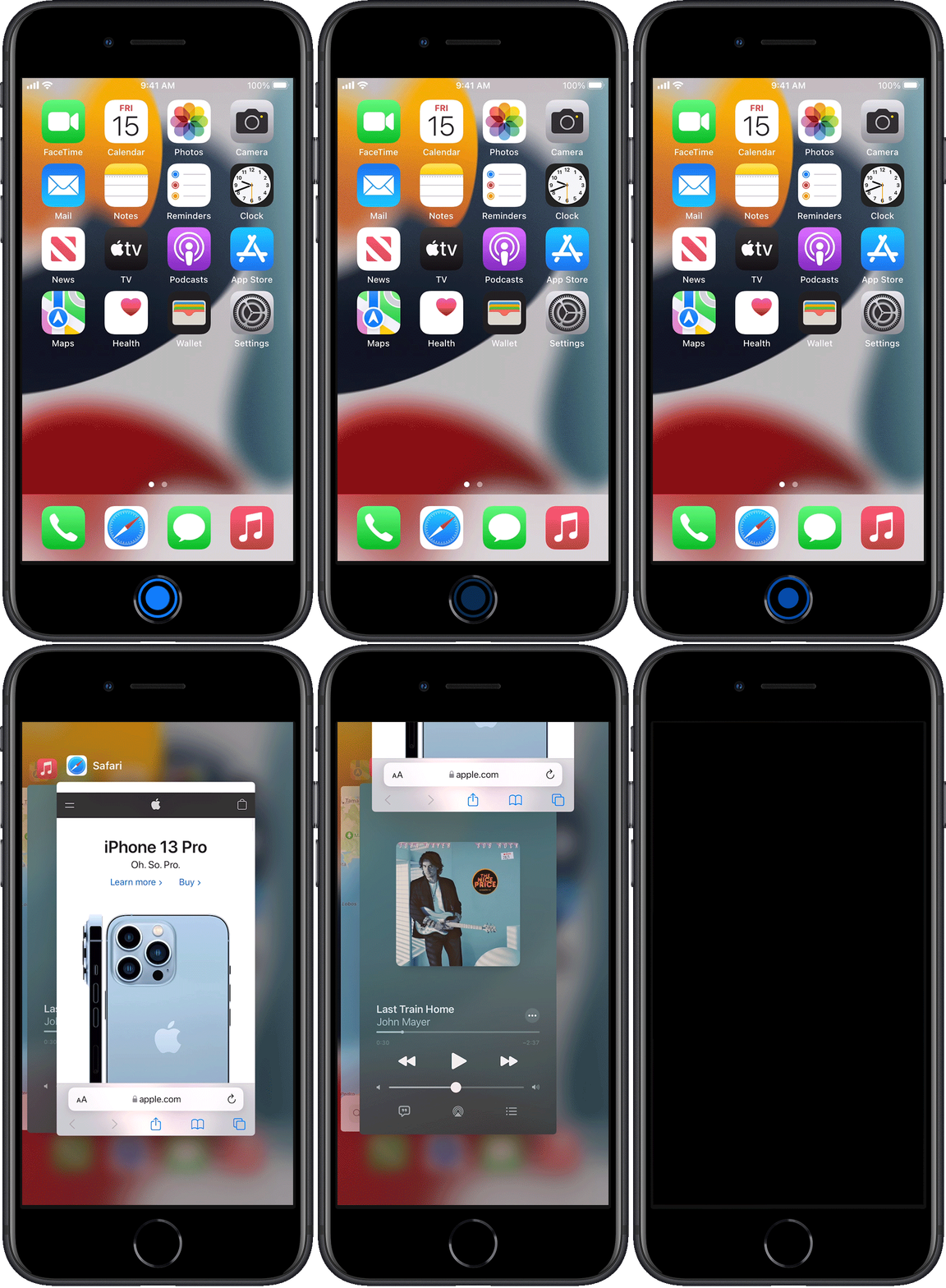
-
对于带有面容 ID 的 iPhone
请您从屏幕底部向上轻扫,并在屏幕中间停顿一下,随后会打开“App 切换器”,找到 Sorted³ 并向上滑动关闭 Sorted³。然后再重新打开 Sorted³。
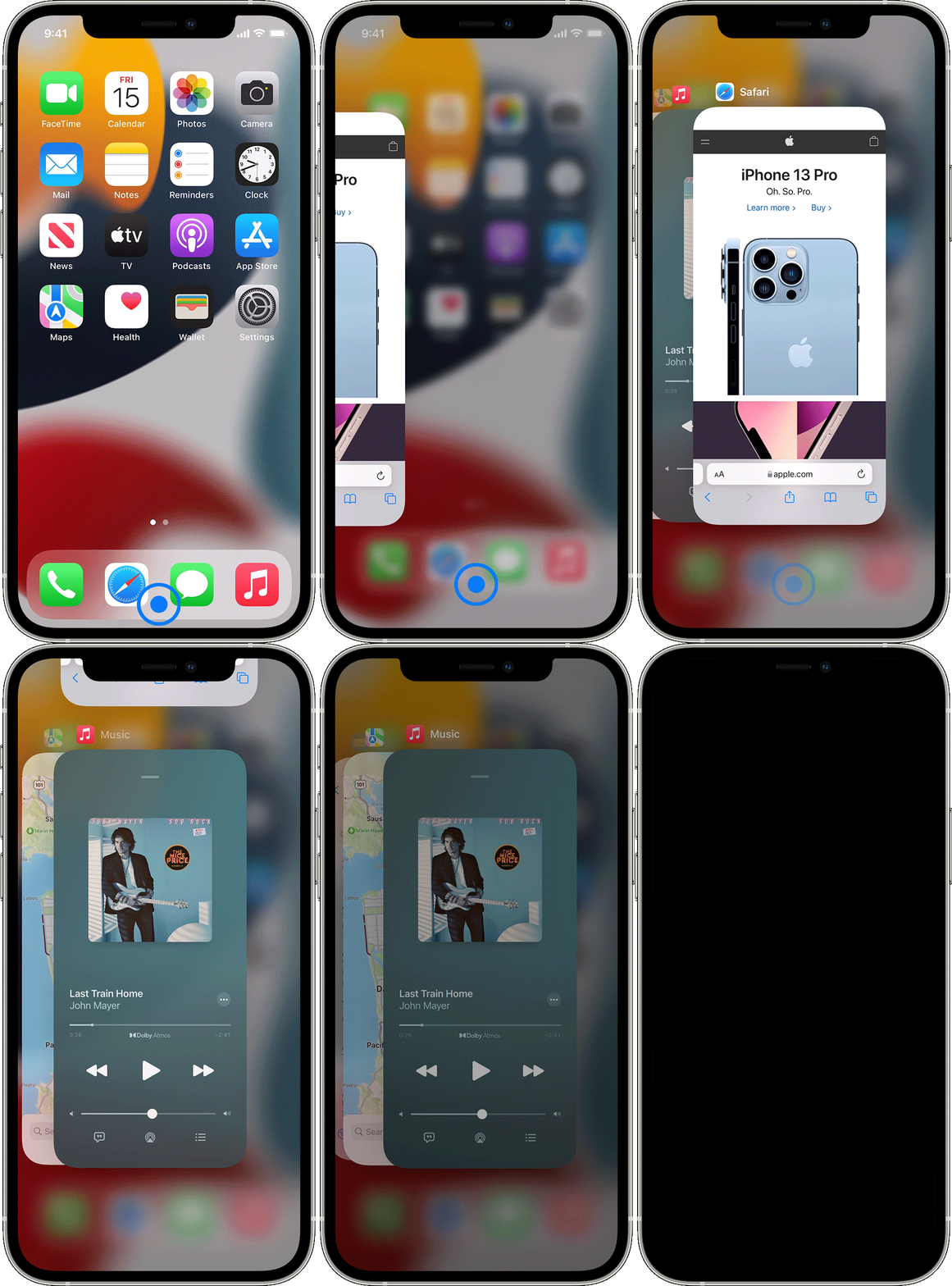
-
对于 Apple Watch
请按一下侧边按钮来启动“程序坞”,找到 Sorted³ 后向左滑动它,点击 X。然后再重新打开 Sorted³。
如果您没有找到 Sorted³ ,请在和您的 Apple Watch 配对的 iPhone 上打开 Watch app,点击底部“我的手表”,点击“程序坞”选项,确保您在“程序坞排序”中选择的是“最近使用”,然后在 Apple Watch 上启动一次 Sorted³ 后进行上述操作。
在第二天检查您的 Apple Watch 的同步情况
如果您今天频繁使用 Apple Watch 上的 Sorted³,或者您今天的任务或日程很多,那么可能是今日 Apple Watch 的同步次数已经达到上限,请您在第二天检查您的 Apple Watch,届时可能恢复正常同步。
发布日期:2021.11.01