如何使用备份功能导出或导入 Sorted³ 的任务?
Sorted³ 不支持传统意义上的备份功能,但是您可以通过 Sorted³ 设置中的备份功能以压缩文件的形式导出您的 app 中的任务并保存在您喜欢的位置,也可以将此压缩文件中的任务逐条导入或批量导入至任一设备的 Sorted³ 中。
通过备份功能导出任务
手动备份
请您在 Sorted³ 中按照“设置 - 备份”的步骤打开“备份”页面,轻点“现在备份”,然后在“手动备份”列表找到以“日期+时间”命名的文件,打开后轻点“导出”,随后您可以将它保存在 Apple 文件 app 或其他您喜欢的位置。这个压缩文件包含您通过备份生成它之前所有的 Sorted³ 中的项目。
自动备份
自动备份是 PRO 的功能之一。请您在 Sorted³ 中按照“设置 - 备份”的步骤打开“备份”页面,滑动“自动备份”至打开。Sorted³ 每日会自动生成以“日期+时间”命名的文件,您可以查看最近十次自动生成的文件。这些文件包含它们生成之前所有的 Sorted³ 中的项目。
了解更多 Sorted³ 的价格信息和 PRO 功能列表。
查看导出的文件
无论是通过手动备份的方式还是自动备份的方式,无论您是否手动导出了文件并存放在您喜欢的位置,Sorted³ 都会在文件生成后拷贝一份并存放在 iCloud 云盘(Apple 文件 app 中)。
-
在 iPhone、iPad 或 iPod touch 上
- 前往 Apple 文件 app。
- 轻点底部“浏览”,然后轻点“iCloud 云盘”。
- 找到“Sorted”文件夹并打开。如果您在多台设备上同时使用 Sorted³,那么这里您会看到以每个设备的名称命名的文件夹。
您可以前往“设置”>“通用”>“关于本机”>“名称”查看您的 iPhone、iPad 或 iPod touch 的名称。您可以前往“”>“系统偏好设置”>“共享”查看您的 Mac 的名称。 - 轻点您需要查看的设备的文件夹,然后打开“Backups”文件夹。您现在直接可以看到的以“sorted-yyyyMMdd-hhmmss.sorted3”命名的文件是您通过手动备份方式导出的压缩文件,而“Auto”文件夹中的是通过自动备份的方式导出的压缩文件,命名方式相同。(中间一组字符的“y”“M”“d”分别代表“年”“月”“日”,后面一组字符的“h”“m”“s”分别代表“时”“分”“秒”。)
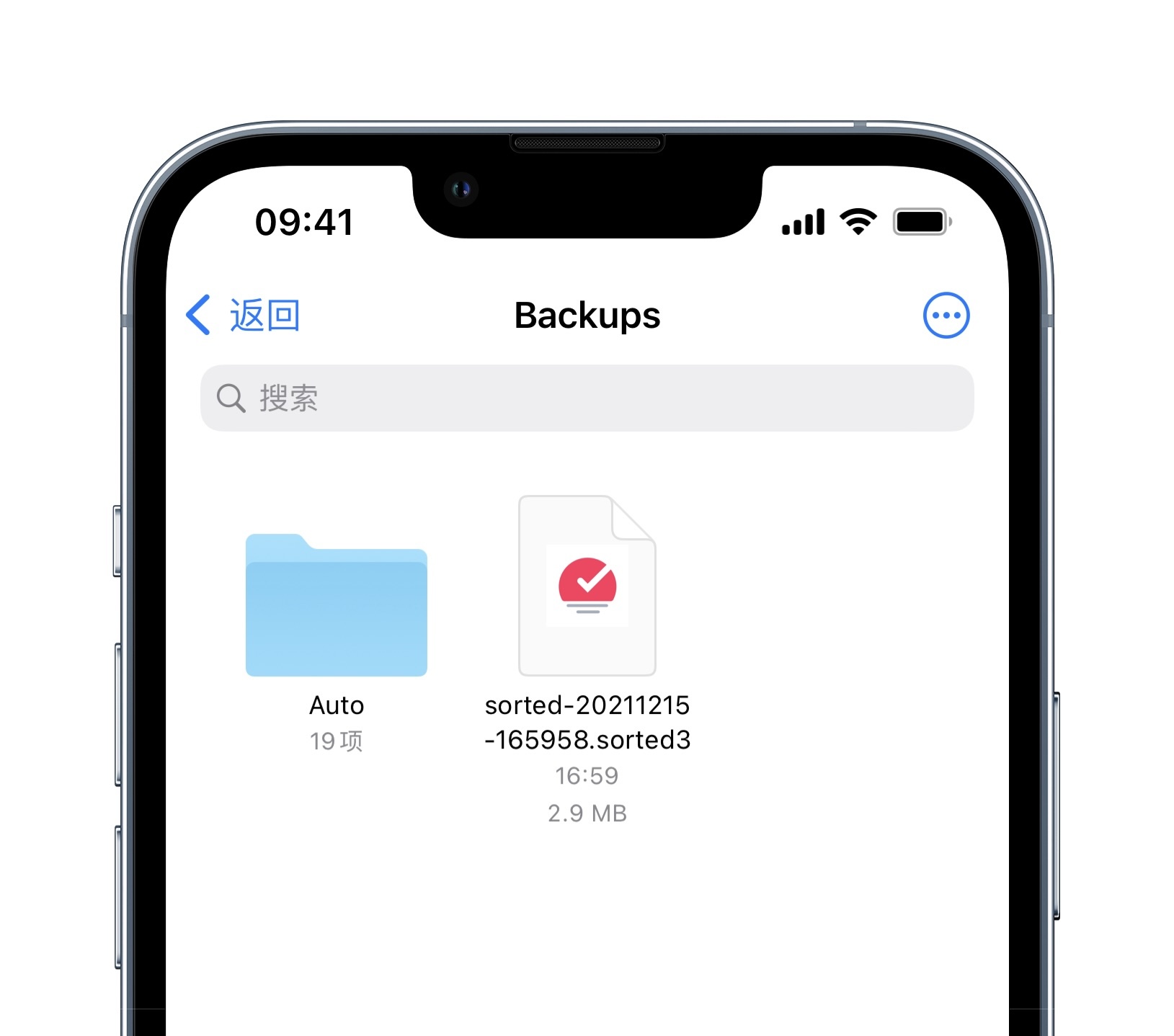
-
在 Mac 上
- 前往“访达”。
- 在边栏中点击“iCloud 云盘”,后续步骤同在 iPhone、iPad 或 iPod touch 上。
- 如果您没有在边栏中看到“iCloud 云盘”,请点击屏幕顶部菜单栏左侧的“访达”选项,然后点击“偏好设置”选项,在“边栏”设置中勾选“iCloud 云盘”。
通过备份功能导入任务
选择您需要导入到当前设备的文件
通过 Sorted³ 的备份功能生成的压缩文件可以导入到不同设备上最新版本的 Sorted³ 中。比如,您可以将 Mac 上导出的任务导入到 iPhone 中,以此为例,请您:
- 确认您已经导出 Sorted³ for macOS 中的任务并妥善保存成为压缩文件。
- 在 iPhone 上前往 Apple 文件 app。
- 轻点底部“浏览”,然后轻点“iCloud 云盘”。
- 找到“Sorted”文件夹并打开。如果您在多台设备上同时使用 Sorted³,那么这里您会看到以每个设备的名称命名的文件夹。
- 轻点以您当前设备名称命名的文件夹,然后打开“Backups”文件夹。
您可以前往“设置”>“通用”>“关于本机”>“名称”查看您的 iPhone、iPad 或 iPod touch 的名称。您可以前往“”>“系统偏好设置”>“共享”查看您的 Mac 的名称。 - 将从 Mac 中导出的文件放在“Backups”文件夹中(位置 B)。
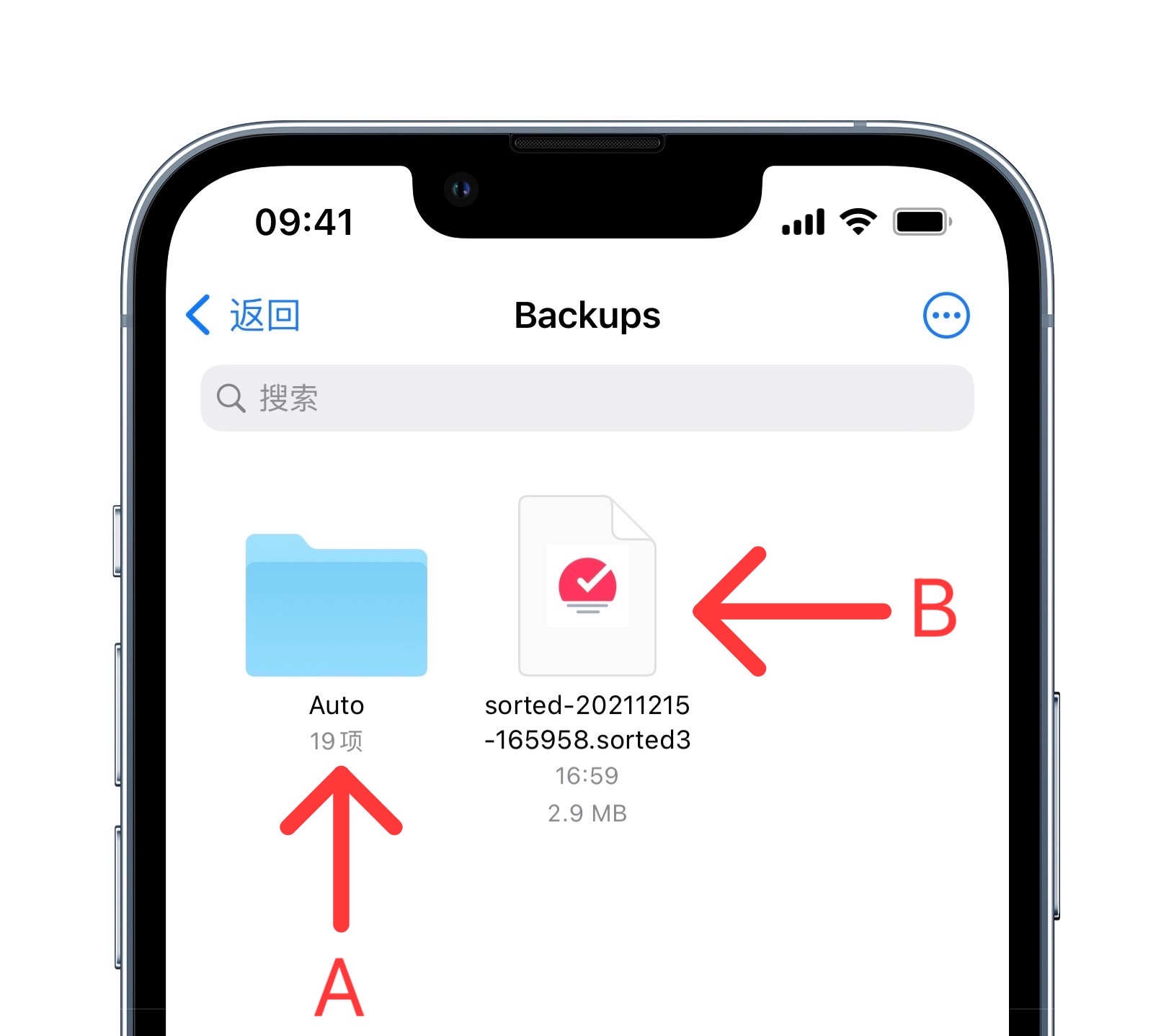
如果您在第 6 步中将文件放入了“Auto”文件夹中(位置 A),那么您会在“自动备份”列表看到该文件。
导入某一个任务
- 前往 Sorted³ 并打开设置。
- 轻点“备份”来打开备份页面。
- 在“自动备份”列表或“手动备份”列表中轻点某个文件,然后轻点“查看”。
- 上下翻动或通过搜索找到某个任务并轻点,然后轻点“恢复”。您也可以点击右上角“···”按钮进行筛选。
批量导入多个任务
- 前往 Sorted³ 并打开设置。
- 轻点“备份”来打开备份页面。
- 在“自动备份”列表或“手动备份”列表中轻点某个文件,然后轻点“查看”。
- 向左滑动某个任务或事件以进入多选模式,然后轻点所有你需要恢复的任务,或者像使用“魔术选择”那样直接多选,然后轻点底部的“恢复”按钮。您也可以点击右上角“···”按钮进行筛选。
导出或导入的限制
App
暂时不支持直接导出到或恢复到第三方的 app 中,以及将第三方 app 中的内容导入到 Sorted³ 中(Apple 提醒事项 app 除外,仅限一个列表)。
内容
暂时只支持导出或导入 Sorted³ 中的任务。
形式
暂时只支持将导出的任务生成为压缩文件。
发布日期:2023.04.10
我们会定期检查支持中心的帮助文章。在“发布日期”得到更新之前,本页面的内容均为最新的且适用于当前的情况。