如何录屏或截图?
很多时候,在反馈错误或提出建议的时候附上录屏视频或截图,会帮助我们快速了解整个过程,以便在第一时间回复您。您可以通过本文了解如何在 Apple 的设备上录屏或截图。
在 iPhone、iPad 或 iPod touch 上录屏
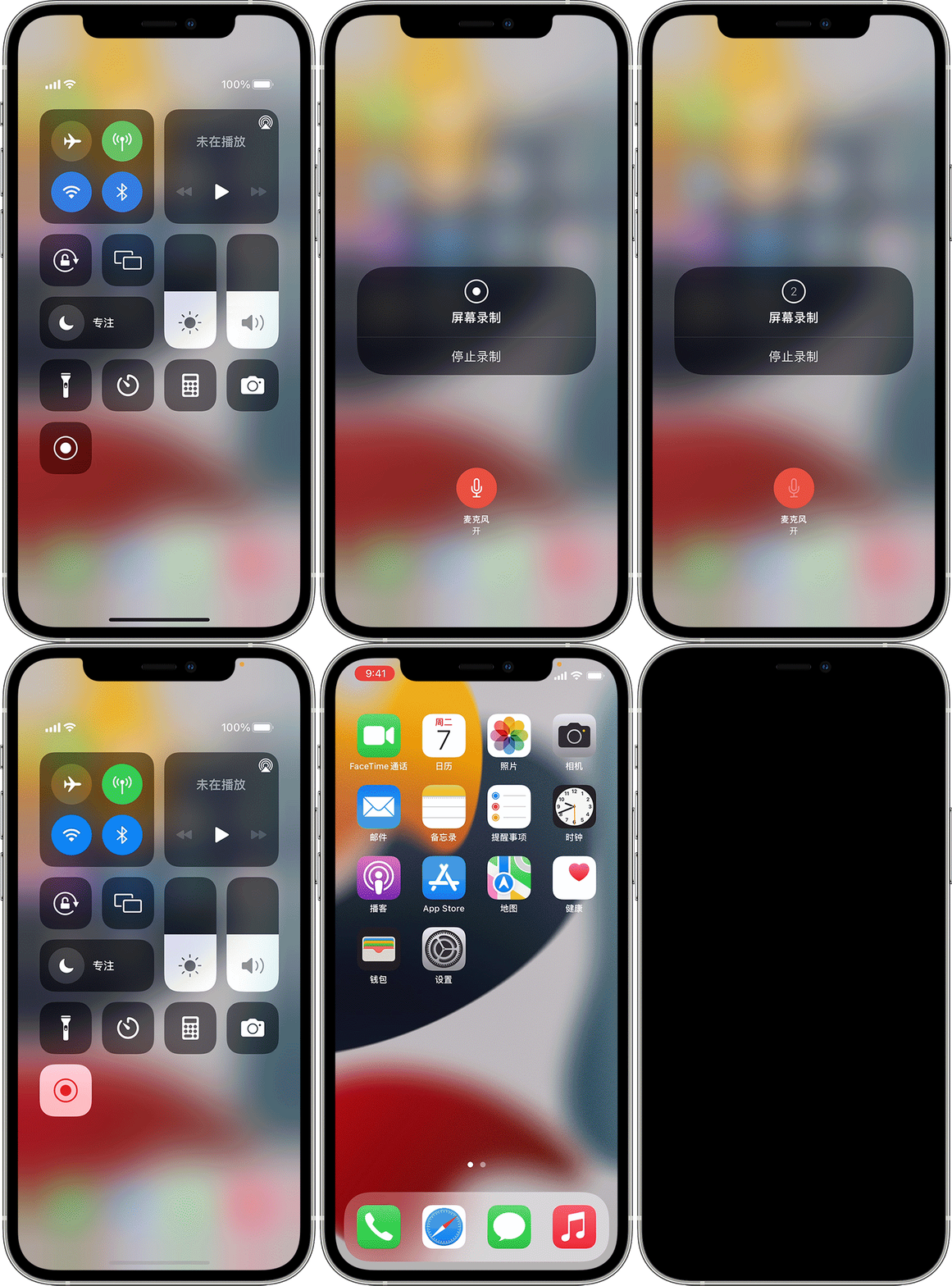
- 在 iOS 14 或更高版本中,前往“设置”>“控制中心”,然后轻点屏幕录制旁边的“添加”按钮。
- 在 iPhone、iPod touch 或 iPad 上,打开“控制中心”。
- 按住灰色的录制按钮,然后轻点“麦克风”。
- 轻点“开始录制”,然后等待三秒倒计时。
- 要停止录制,请打开“控制中心”,然后轻点红色录制按钮。或者轻点屏幕顶部的红色状态栏,然后轻点“停止”。
- 前往“照片”应用并选择您的屏幕录制。
以下是 GIF 动画演示:
在 Mac 上录屏
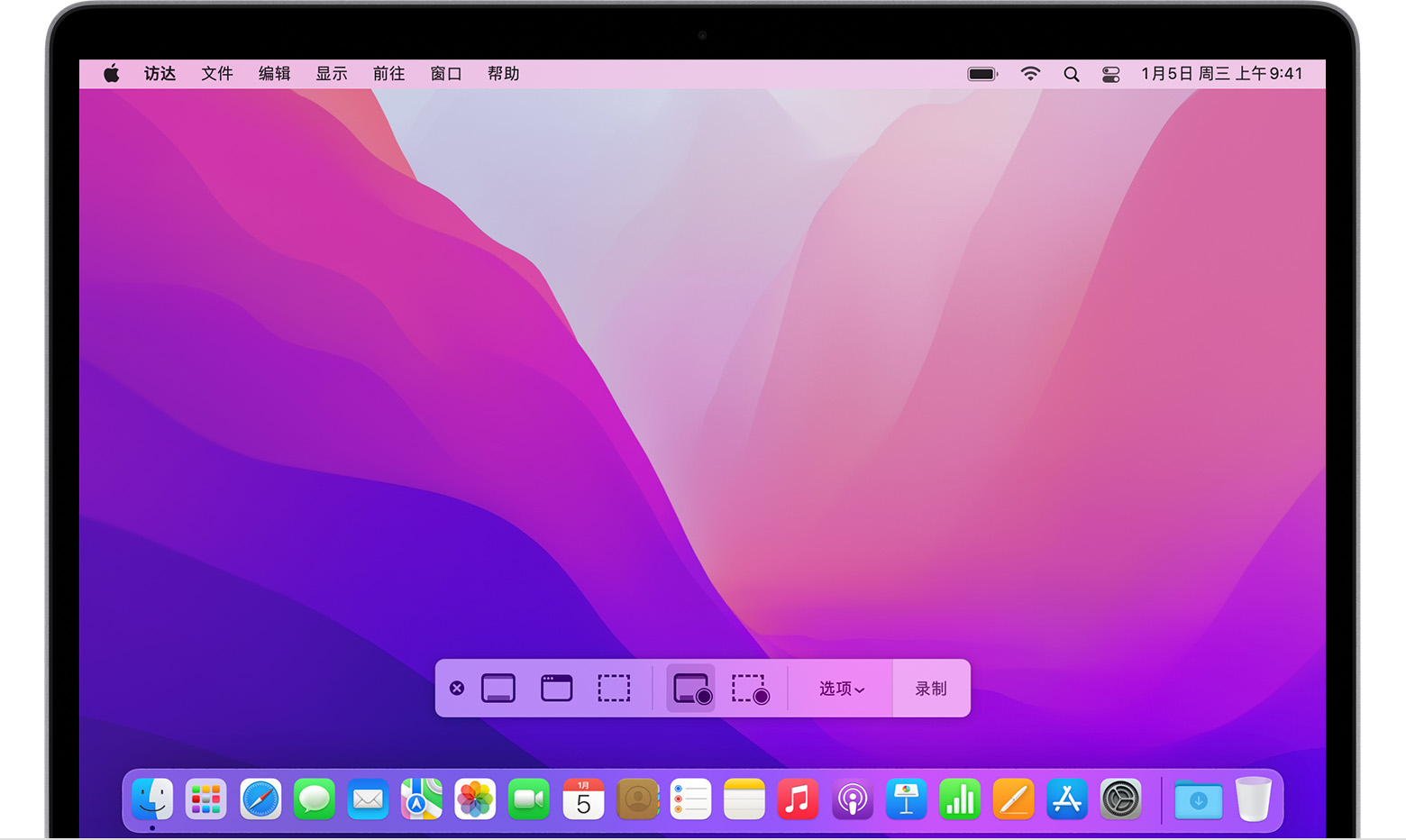
使用“截屏”工具栏录屏
要查看“截屏”工具栏,请同时按下以下三个按键:Shift(⇧)、Command(⌘) 和 5。您将看到用于录制整个屏幕、录制屏幕的选定部分或拍摄屏幕静态图像的屏幕控制项:
使用 QuickTime Player 录屏
- 从“应用程序”文件夹中打开 QuickTime Player,然后从菜单栏中选取“文件”>“新建屏幕录制”。然后,您会看到上文所述的屏幕控制项或下文所述的“屏幕录制”窗口。
- 开始录制前,您可以点按“录制”按钮 旁边的箭头,以更改录制设置:
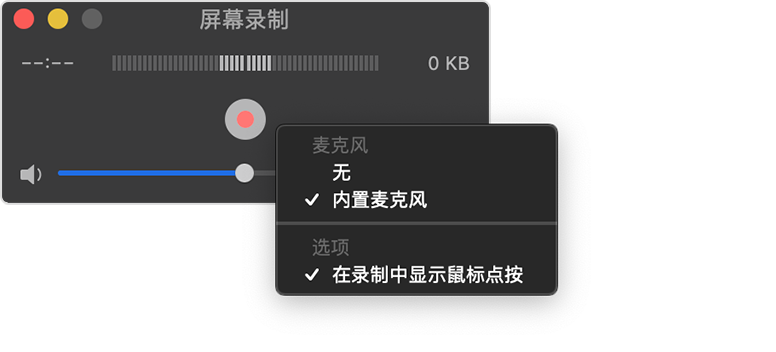
- 要使用屏幕录制来录制语音或其他音频,请选取麦克风。要在录制期间监控音频,请调整音量滑块。如果出现音频反馈,请调低音量或使用带有麦克风的耳机。
- 要在点按时显示一个围绕指针的黑色圆圈,请选取“在录制中显示鼠标点按”。
3.要开始录制,请点按“录制”按钮 ,然后进行以下任一操作:
- 点按屏幕上的任意位置以开始录制整个屏幕。
- 或者,拖移以选择要录制的区域,然后在这个区域内点按“开始录制”按钮。
4.要停止录制,请点按菜单栏中的“停止”按钮 ,或按下 Command-Control-Esc (⌘+⌃+esc)。
5.停止录制后,QuickTime Player 会自动打开录制的内容。您现在便可以播放、编辑或共享录制的内容。
在 iPhone 上截图
带有面容 ID 的 iPhone
1.同时按下侧边按钮和调高音量按钮。
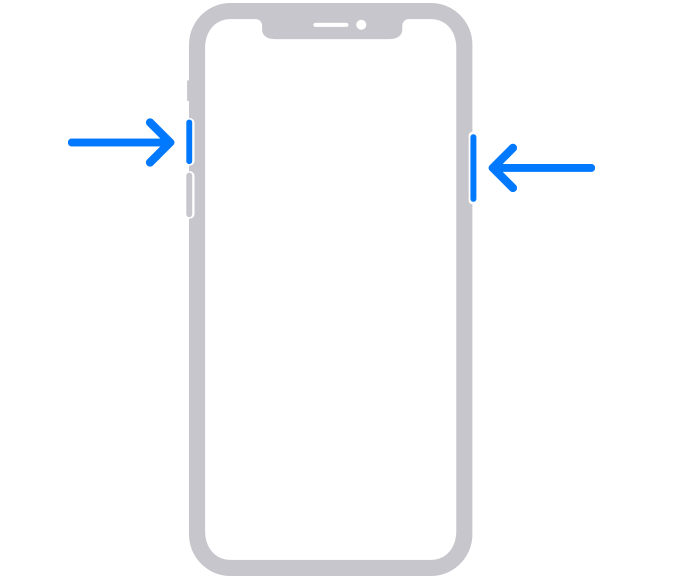
2.快速松开这两个按钮。 3.拍摄截屏后,屏幕左下角会短暂地显示一个缩略图。轻点缩略图可将它打开,或向左轻扫可将它关闭。
带有触控 ID 和侧边按钮的 iPhone
1.同时按下侧边按钮和主屏幕按钮。
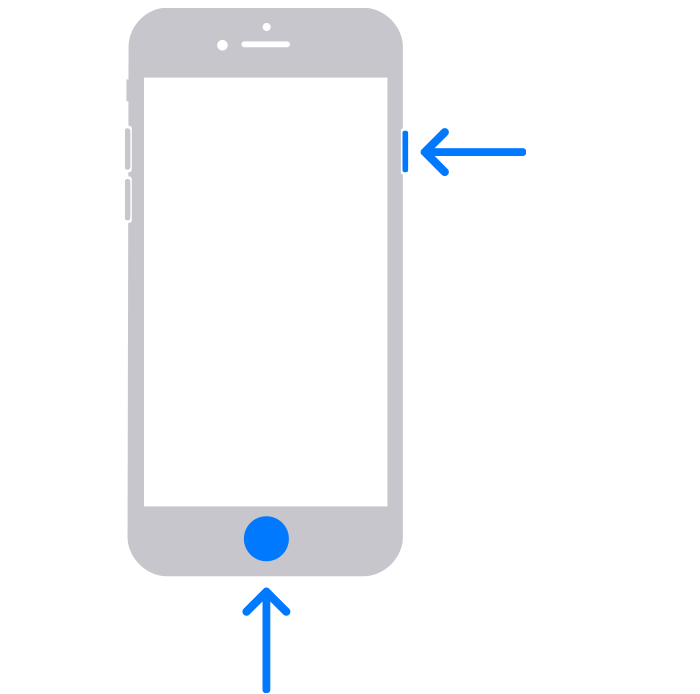
2.快速松开这两个按钮。
3.拍摄截屏后,屏幕左下角会短暂地显示一个缩略图。轻点缩略图可将它打开,或向左轻扫可将它关闭。
在 iPod touch 或带有触控 ID 和顶部按钮的 iPhone 上截图
- 同时按下顶部按钮和主屏幕按钮。
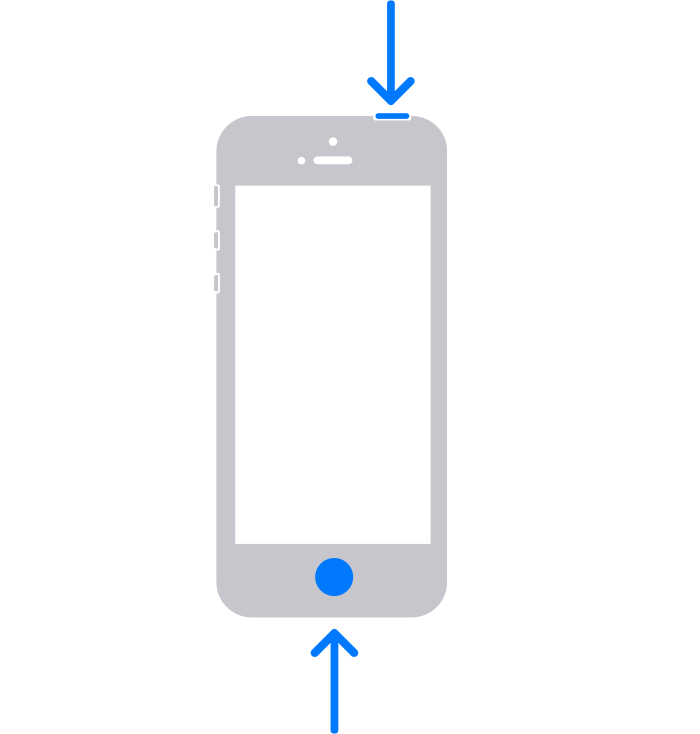
- 快速松开这两个按钮。
- 拍摄截屏后,屏幕左下角会短暂地显示一个缩略图。轻点缩略图可将它打开,或向左轻扫可将它关闭。
在 iPad 上截图
没有主屏幕按钮的 iPad
- 同时按下顶部按钮和任一音量按钮。
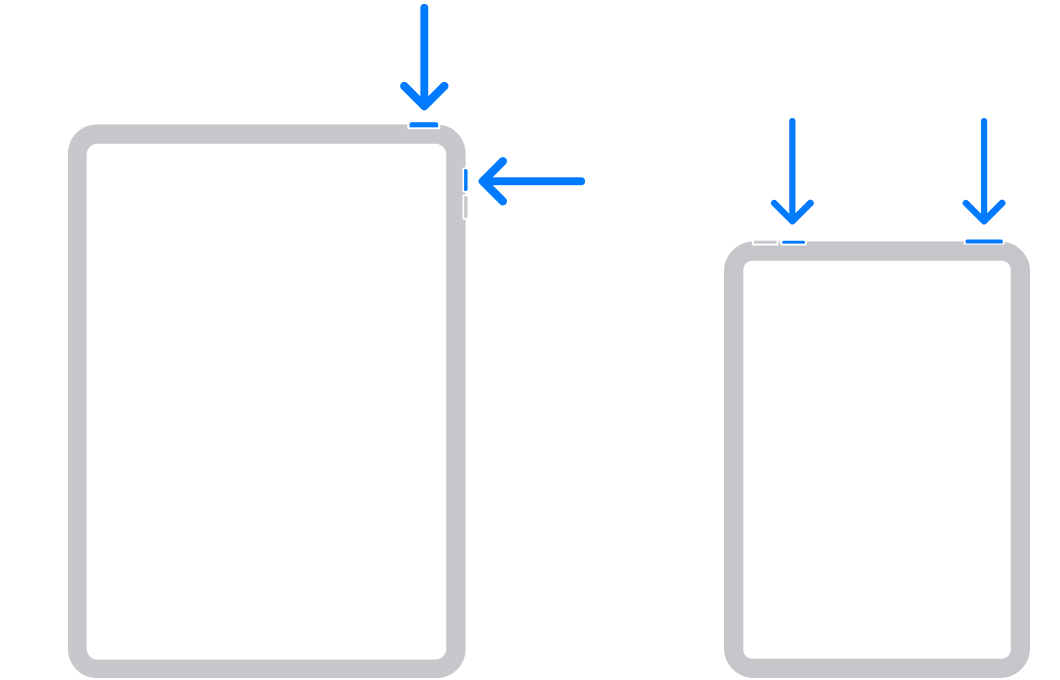
- 快速松开这两个按钮。
- 拍摄截屏后,屏幕左下角会短暂地显示一个缩略图。轻点缩略图可将它打开,或向左轻扫可将它关闭。
带有主屏幕按钮的 iPad
- 同时按下顶部按钮和主屏幕按钮。
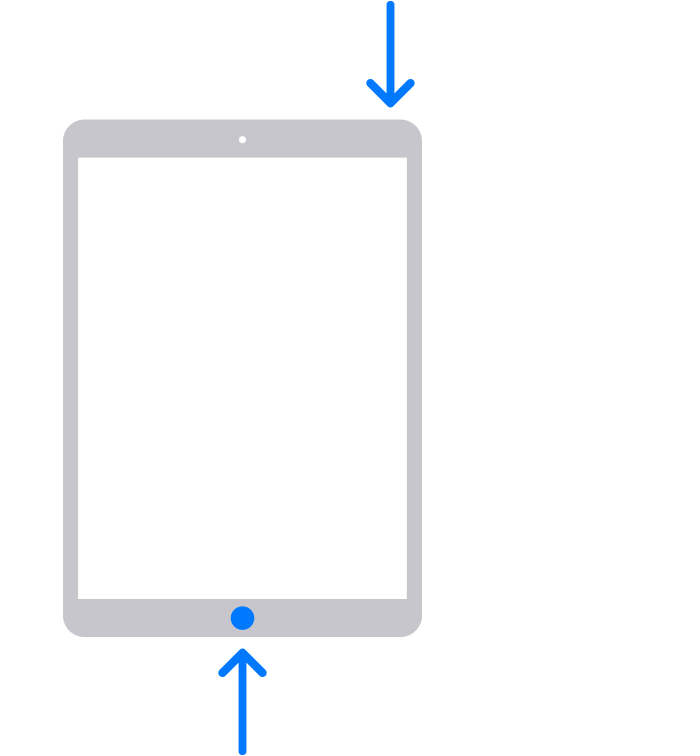
- 快速松开这两个按钮。
- 拍摄截屏后,屏幕左下角会短暂地显示一个缩略图。轻点缩略图可将它打开,或向左轻扫可将它关闭。
在 Mac 上截图
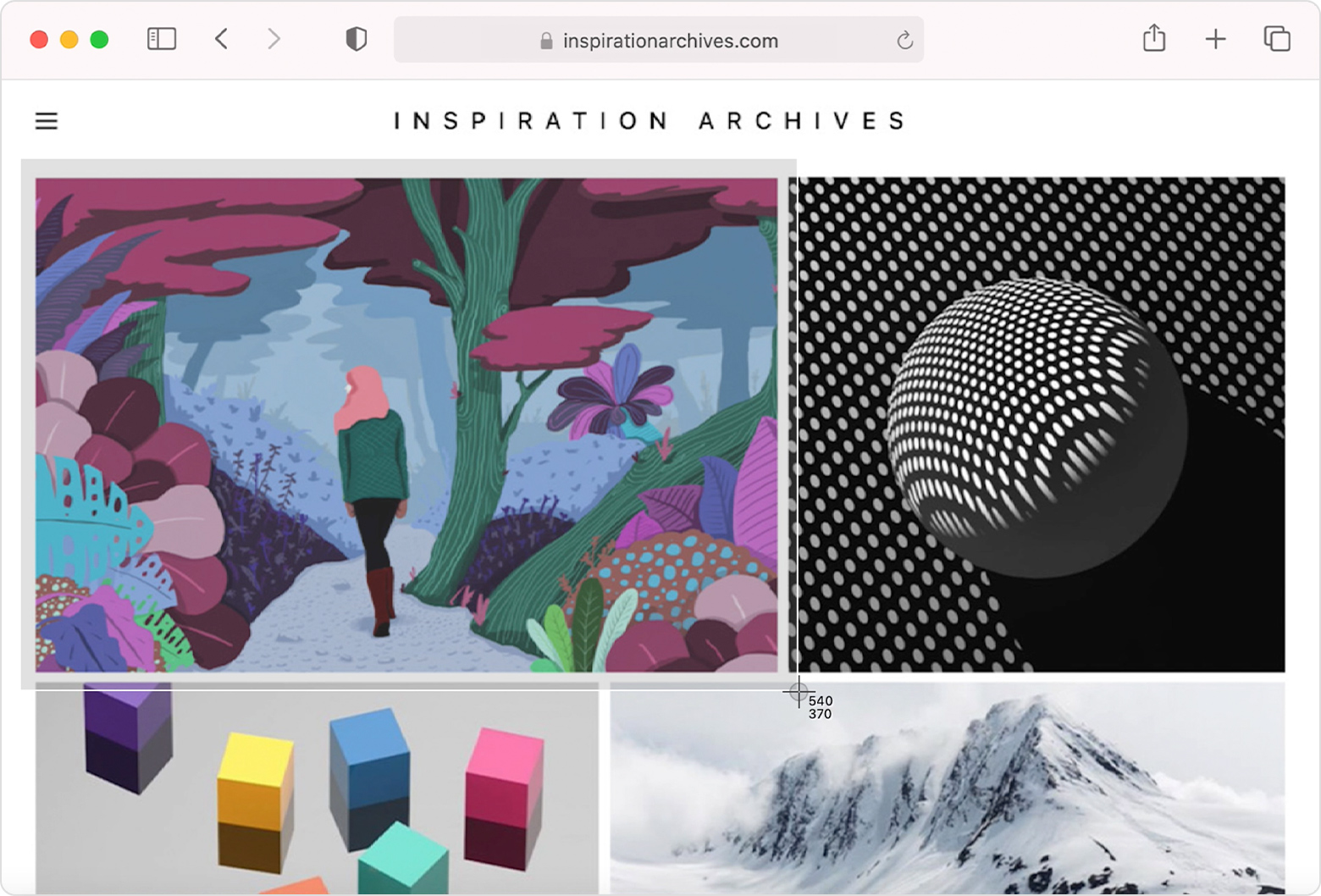
- 同时按住以下三个按键:Shift(⇧)、Command(⌘)和 4。
- 拖移十字线以选择要捕捉的屏幕区域。要移动所选区域,请在拖移时按住空格键。要取消拍摄截屏,请按下 Esc (Escape) 键。
- 要拍摄截屏,请松开鼠标或触控板按钮。
- 如果在屏幕角落看到缩略图,请点按缩略图以编辑截屏。或者等待截屏存储到桌面。
发布日期:2023.04.10
我们会定期检查支持中心的帮助文章。在“发布日期”得到更新之前,本页面的内容均为最新的且适用于当前的情况。